Pré-requis
Avant de commencer, assurez-vous de disposer :
- D'un compte Google professionnel pour vous connecter à Caast.tech.
- Des droits nécessaires pour connecter votre outil comptable et vos banques.
Étape 1 – Installer l'extension Chrome Caast.tech
1. Ouvrez le Chrome Web Store et recherchez « Caast.tech » :
2. Cliquez sur « Ajouter à Chrome » puis confirmez l'installation de l'extension.
Nous vous enverrons le lien privé de l'extension. Contactez-nous .
Étape 2 – Contacter l'équipe Caast.tech pour déployer votre plateforme
Une fois l'extension installée, planifiez un court rendez-vous avec l'équipe Caast.tech pour :
- Déployer votre environnement de plateforme de données financières privée.
- Configurer les premiers connecteurs (comptabilité, banque, reporting).
- Vérifier les autorisations et la sécurité avec votre équipe Finance / IT.
Réservez un créneau directement via notre agenda : Book a demo / Onboarding call .
Étape 3 – Connexion via Google
Cliquez sur « Continuer avec Google » pour vous connecter à la plateforme Caast.tech avec votre compte professionnel.

Étape 4 – Choisir et connecter vos intégrations
Sélectionnez les connecteurs que vous souhaitez activerr (comptabilité, CRM, facturation, gestion des connaissances, etc.) et suivez les instructions à l'écran pour autoriser l'accès sécurisé.
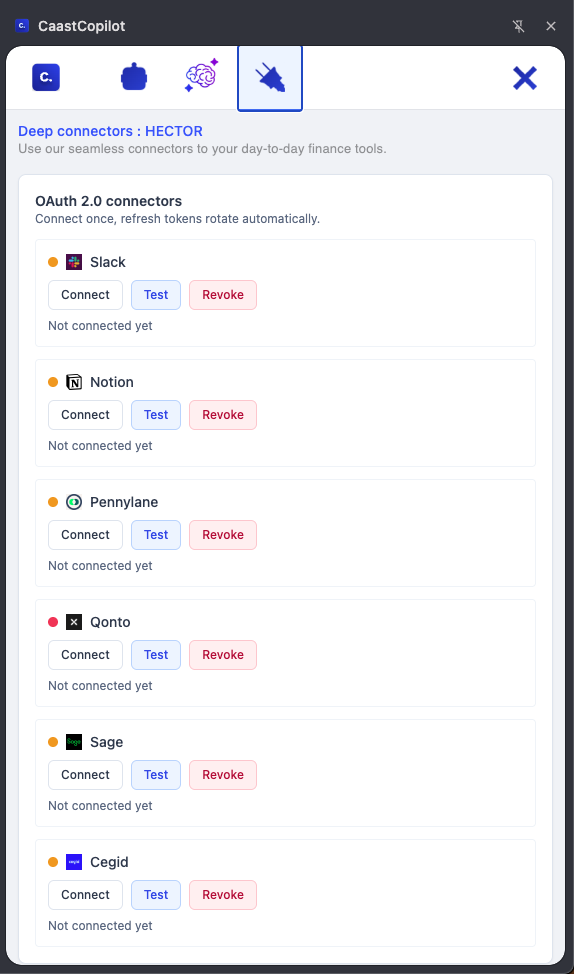
Connecteurs OAuth 2.0
Connectez une fois, les jetons se renouvellent automatiquement. Cliquez sur un connecteur pour afficher les actions disponibles.
Slack
- Connecter : démarrez le flux OAuth depuis Caast.tech, sélectionnez votre espace de travail Slack et approuvez les autorisations demandées.
- Tester : envoyez une notification de test pour vérifier que Caast.tech peut publier des messages dans le canal sélectionné.
- Révoquer : déconnectez Slack de Caast.tech ; les jetons sont révoqués et aucun message supplémentaire n'est envoyé.
Notion
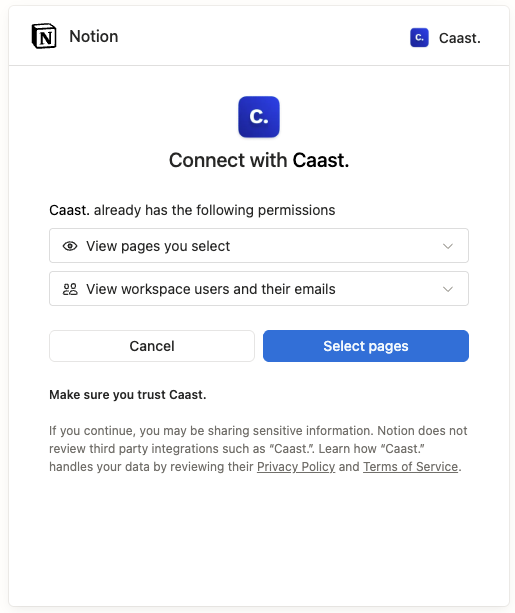
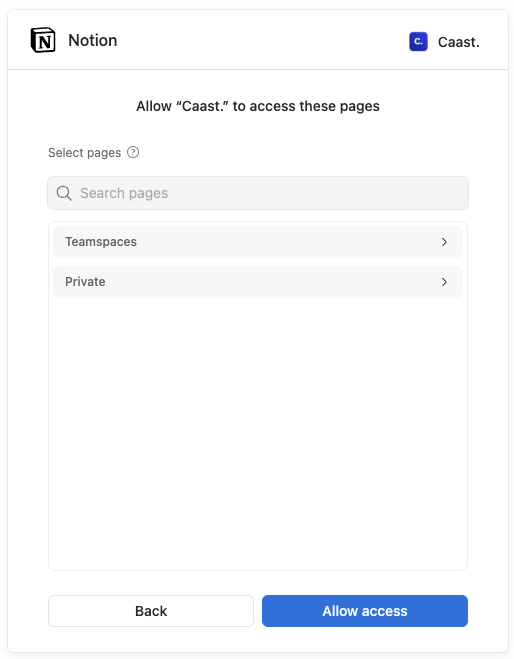
- Connecter : lancez l'autorisation OAuth Notion depuis Caast.tech et choisissez l'espace de travail et les pages auxquels Caast.tech peut accéder.
- Tester : créez une page de test ou une mise à jour pour confirmer la synchronisation des données entre Caast.tech et Notion.
- Révoquer : révoquez l'accès de Caast.tech depuis votre espace de travail Notion ou depuis les paramètres du connecteur Caast.tech.
Pennylane
- Connecter : autorisez Caast.tech à lire les données comptables de Pennylane via OAuth 2.0.
- Tester : lancez une synchronisation de test pour vérifier que les soldes et journaux sont correctement importés.
- Révoquer : retirez l'application Caast.tech de Pennylane pour arrêter tous les flux de données.

Qonto
- Connecter : connectez votre compte Qonto depuis Caast.tech et accordez l'accès en lecture aux transactions et soldes.
- Tester : récupérez un relevé récent pour confirmer que les données bancaires sont synchronisées.
- Révoquer : révoquez l'accès de Caast.tech depuis les paramètres Qonto ou le panneau de connecteur Caast.tech.
Sage
- Connecter : démarrez la connexion OAuth Sage depuis Caast.tech et sélectionnez les fichiers d'entreprise pertinents.
- Tester : lancez une importation de test pour vérifier que les grands livres et balances de vérification sont disponibles dans Caast.tech.
- Révoquer : supprimez l'intégration Caast.tech de votre compte Sage pour arrêter la synchronisation.
Cegid
- Connecter : initiez le connecteur Cegid depuis Caast.tech et approuvez l'accès pour les entités juridiques cibles.
- Tester : importez une période d'exemple pour valider que les données comptables sont correctement ingérées.
- Révoquer : désactivez le connecteur Caast.tech dans Cegid ou depuis Caast.tech pour mettre fin à l'accès aux données.
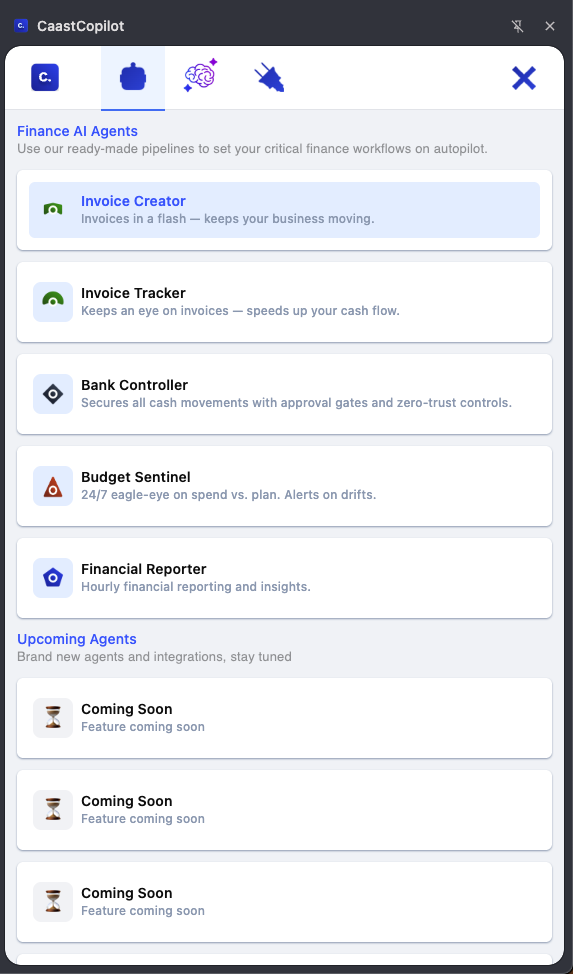
Étape 5 – Configurer vos Agents IA Finance
Depuis l'interface Caast.tech, choisissez les Agents IA Finance que vous souhaitez activer (par exemple contrôle bancaire, recouvrement, budget, reporting) et paramétrez-les en fonction de votre organisation.
Besoin d'aide supplémentaire ?
L'équipe Caast.tech peut vous accompagner pour des cas d'usage avancés (multi-entités, consolidation, reporting spécifique, etc.).
Écrivez-nous à [email protected] ou planifiez une session : Book a live setup .